


Adobe Illustrator(簡稱AI)是一款向量繪圖工具,最大特色是「放大不失真」,它可以用來設計名片、海報、LOGO、字體等,是平面設計師必備的軟體之一。
Illustrator的工具有很多,多到連我本人都還沒摸索完,加上近年AI工具的加入,讓Illustrator能變化出更多樣的使用方式。很多初學者會覺得Illustrator工具太多,不知道從哪開始,其實實際做設計的時候,最常用的工具只有幾種,所以只要先搞懂介面和常用工具,後續的學習都會容易許多。
這篇文章會帶你一步步認識Illustrator的操作與基礎功能,手把手教學,建議打開軟體搭配操作來增強印象,也可以將文章加入標籤,方便查看。
示範版本:Illustrator CC 2018
在Illustrator新增文件
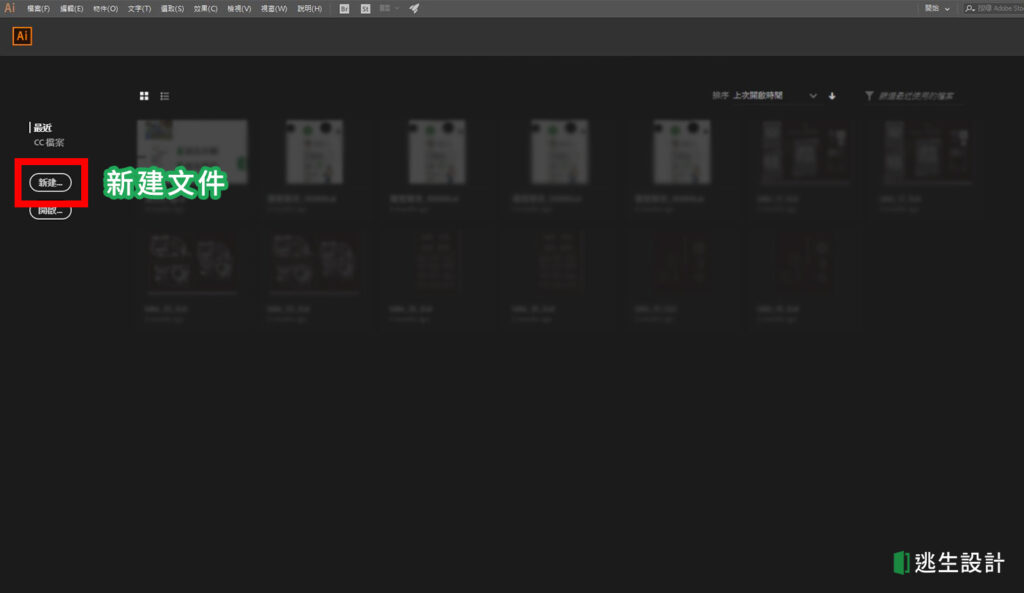
一開始打開軟體你會看到以下畫面:
中間區塊是近期開過的檔案。選擇【新建…】來新增文件。
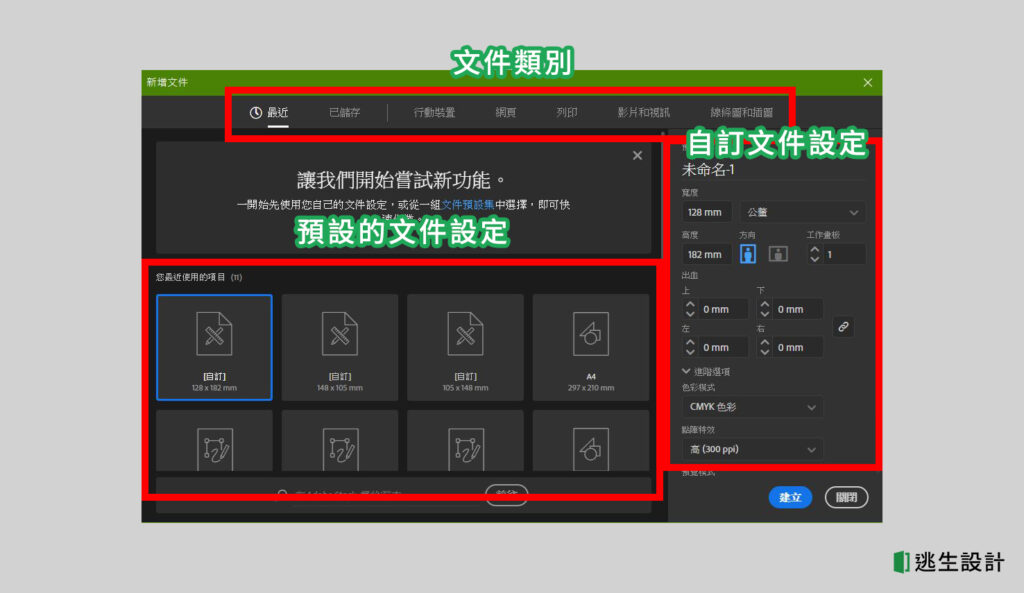
- 文件類別:可以依據需求選擇,像是要網頁用、印刷用、插圖等。
- 預設文件設定:在每個類別裡面都有預設的文件尺寸,可以直接點擊使用。
- 自訂文件設定:完全自訂尺寸外還有細項的設定也可以在這裡調整。
也可以先選擇預設的尺寸再來調整細項設定,這些設定在之後都能調整,所以不必擔心做到一半後發現開錯文件設定。
這裡我最常使用的就是A4,所以先選擇A4尺寸即可。
Illustrator介面總覽:認識工作區
打開軟體後,你會看到 Illustrator 的主要工作區由幾個部分組成:
- 上方:功能列(Menu Bar) — 包含檔案、編輯、物件、效果等指令。
- 左側:工具列(Tools) — 放著所有繪圖、選取、填色工具,是主要操作區。
- 右側:屬性與圖層面板(Panels) — 快速調整顏色、字體、對齊方式或檢視圖層。
- 中間:畫板(Artboard) — 實際創作的「工作畫布」。
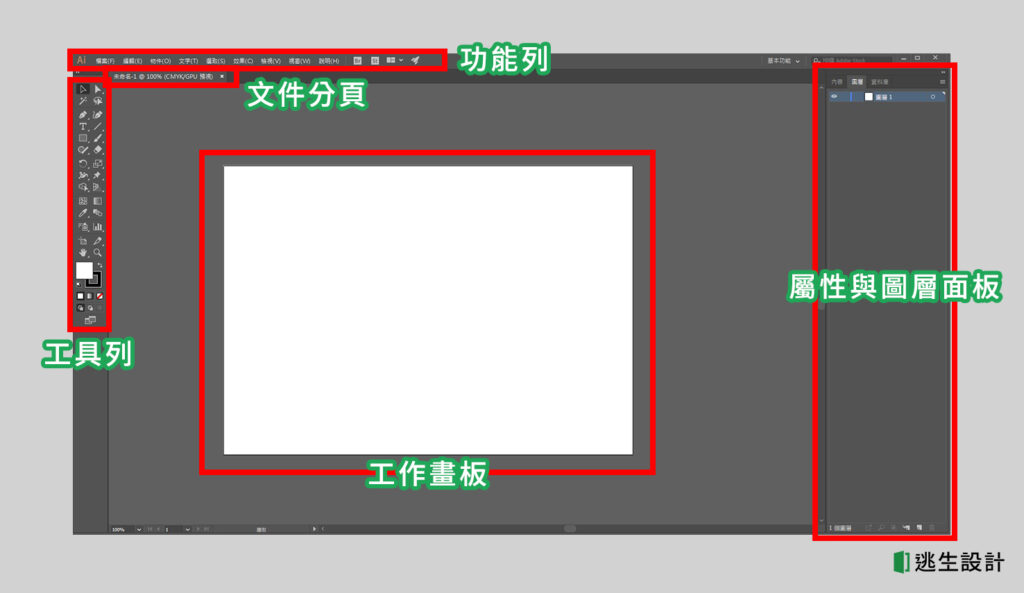
上面所提到的是一般軟體開起來時的配置方式,但根據版本會略有不同,而工作區塊的配置也可以因應所需功能來更動。
初學者建議可以用基本功能就好了,我自己的習慣是用傳統基本功能。
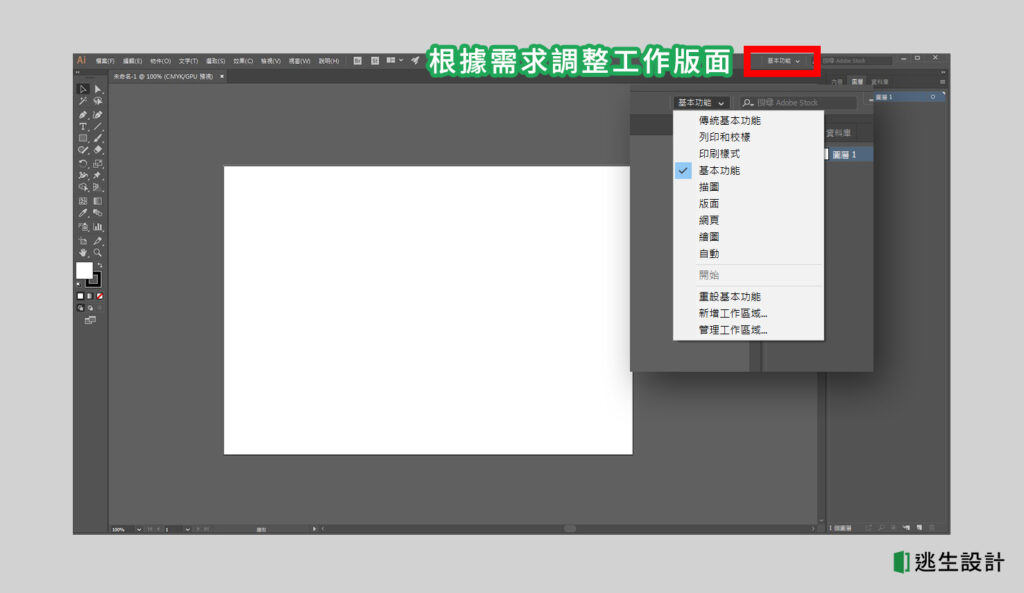
當然,如果預設的都不滿意,也可以自己客製化。
選擇【視窗】可以看到有哪些工具面板沒有開啟。
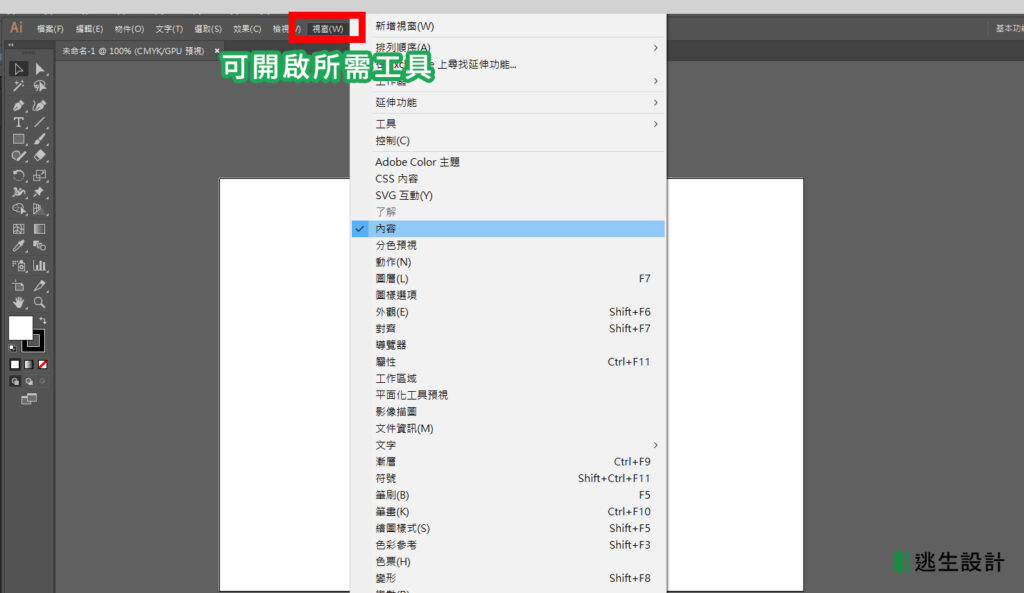
💡 建議新手開啟顏色、外觀、對齊、路徑管理員、文字,這幾個很常使用到,等到對軟體熟悉後再依照自己的需求調整就好。
認識Illustrator的圖層概念
圖層簡單說就是將同類型物件放進同個籃子裡,而圖層影響了物件的上下之分,上層物件會擋住下層物件,利用這個概念,能方便管理物件。
例如將圖層1設定為背景,圖層2設定成主體,那麼當你只想選取主體時,只要將背景鎖上,就能在不影響背景的情況下自由調整主體。
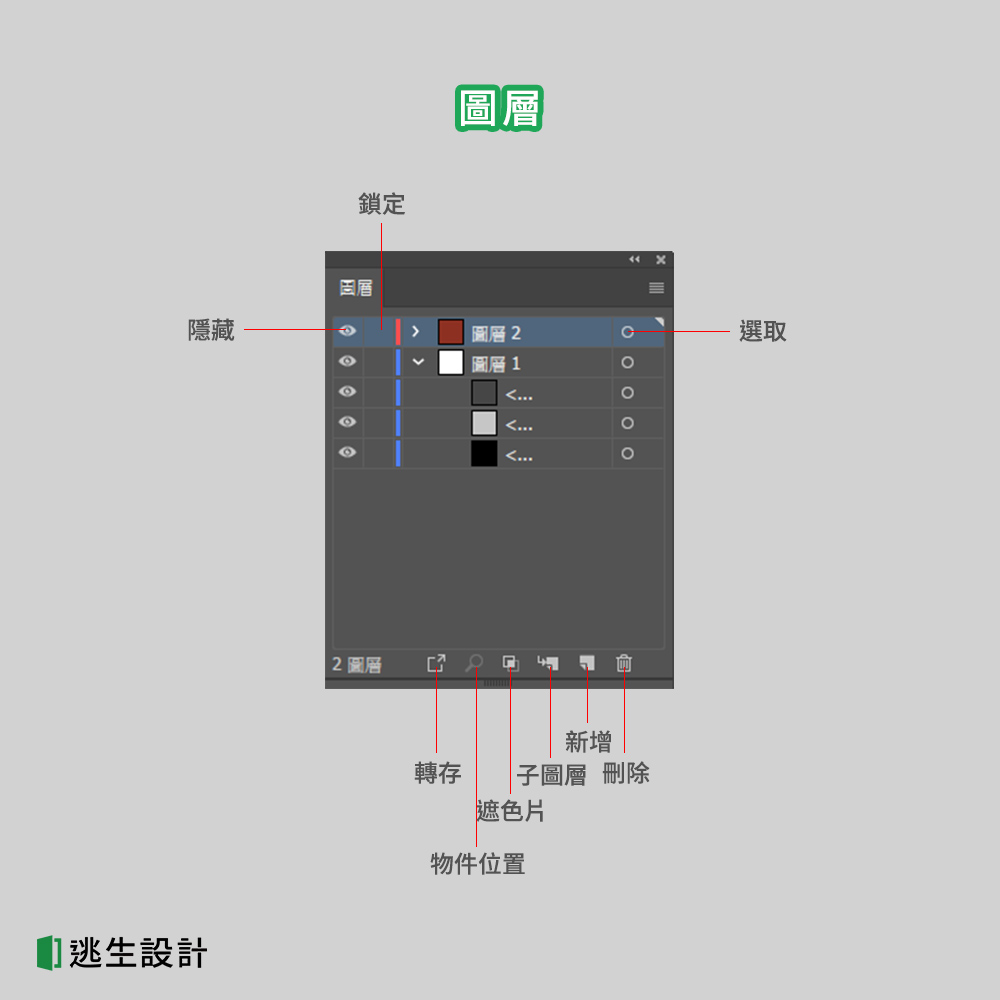
在製圖時將物件妥善整理是設計師的本份,很多人忽略這塊,在團隊工作時尤其重要,將檔案交付給他人時,圖層要讓每個人都能一眼看出整理邏輯,才能方便作業並增加工作效率。
Illustrator常用基礎工具介紹
以下選出最常用的工具來做介紹,也就是學習AI基礎中的基礎,初學者必備,只要學會這幾項,基本上就可以開始作圖了。
1.手形工具與放大鏡工具
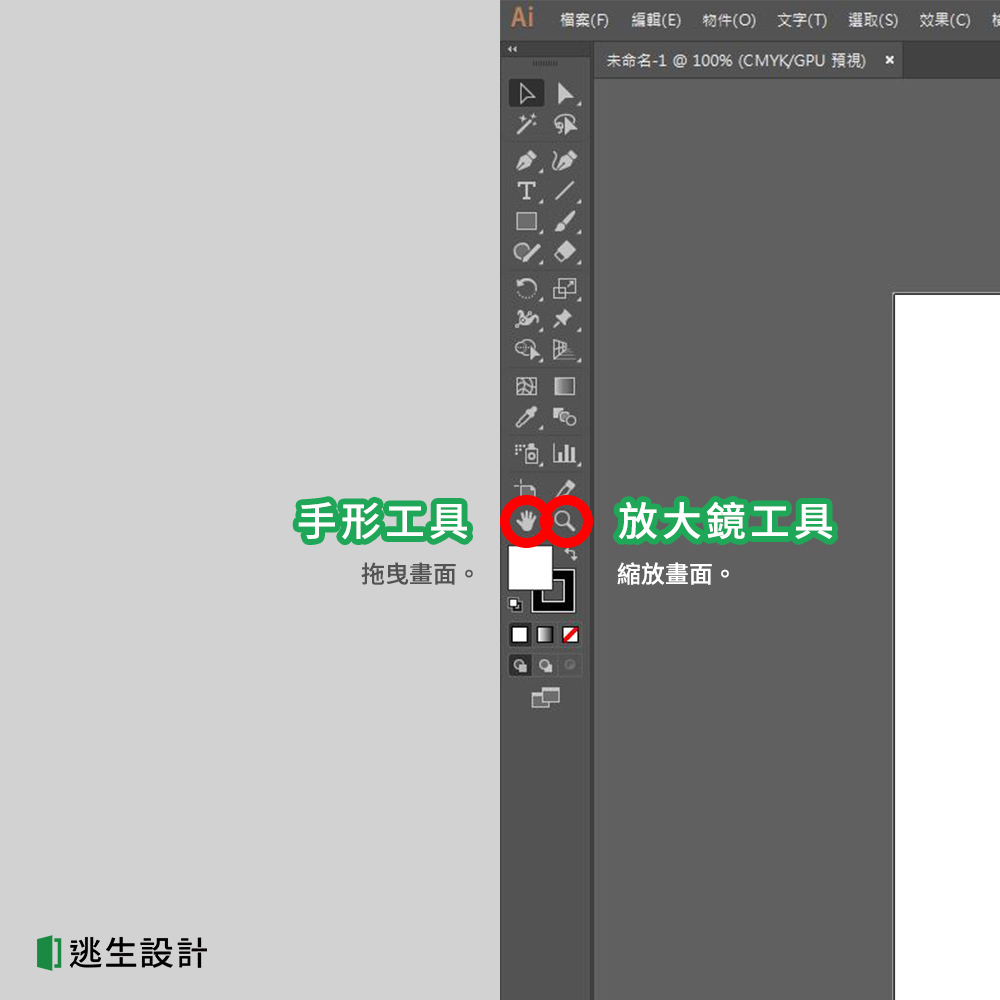
這兩個工具大多會直接使用快捷鍵,因為在製圖時隨是會需要縮放及移動畫面。
手形工具:按住空白鍵+滑鼠左鍵拖曳畫面。
放大鏡工具:按住 Alt/Option +滑鼠滾輪。
2.形狀工具(Shape Tool)
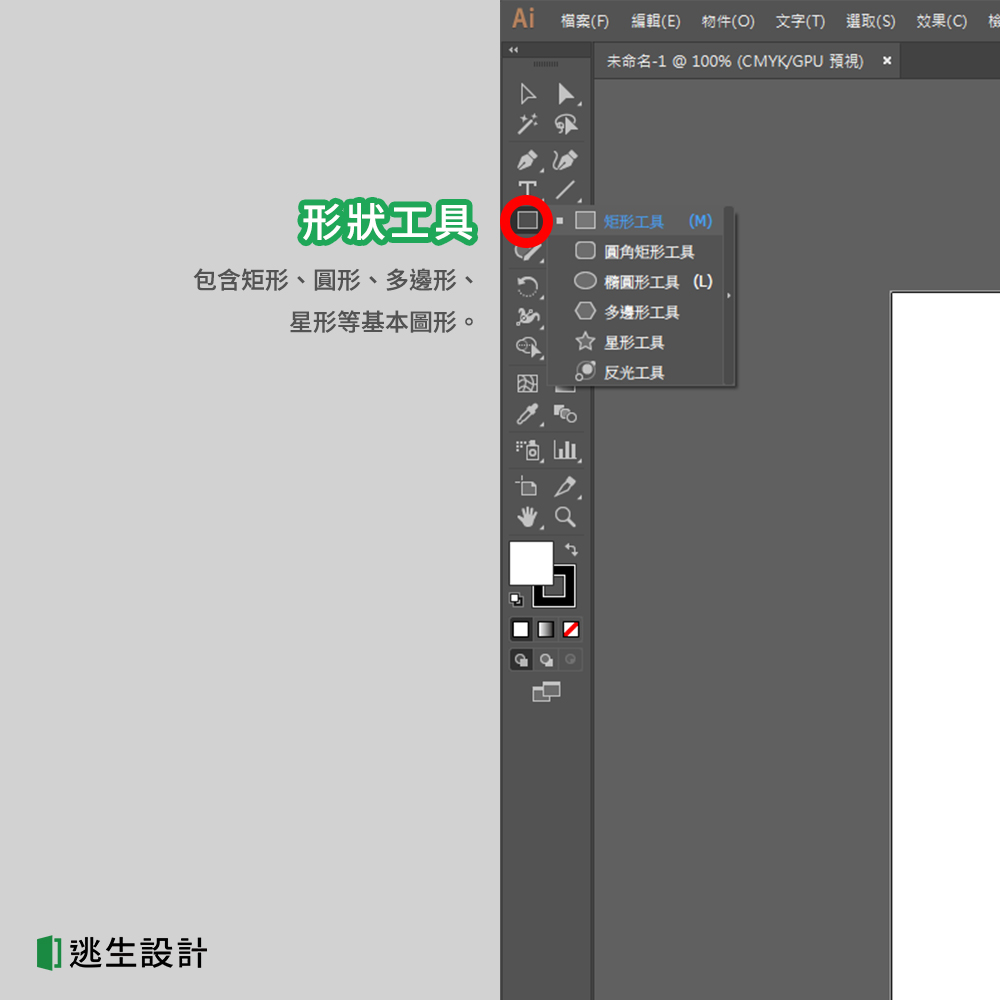
包含矩形、圓形、多邊形、星形等基本圖形。
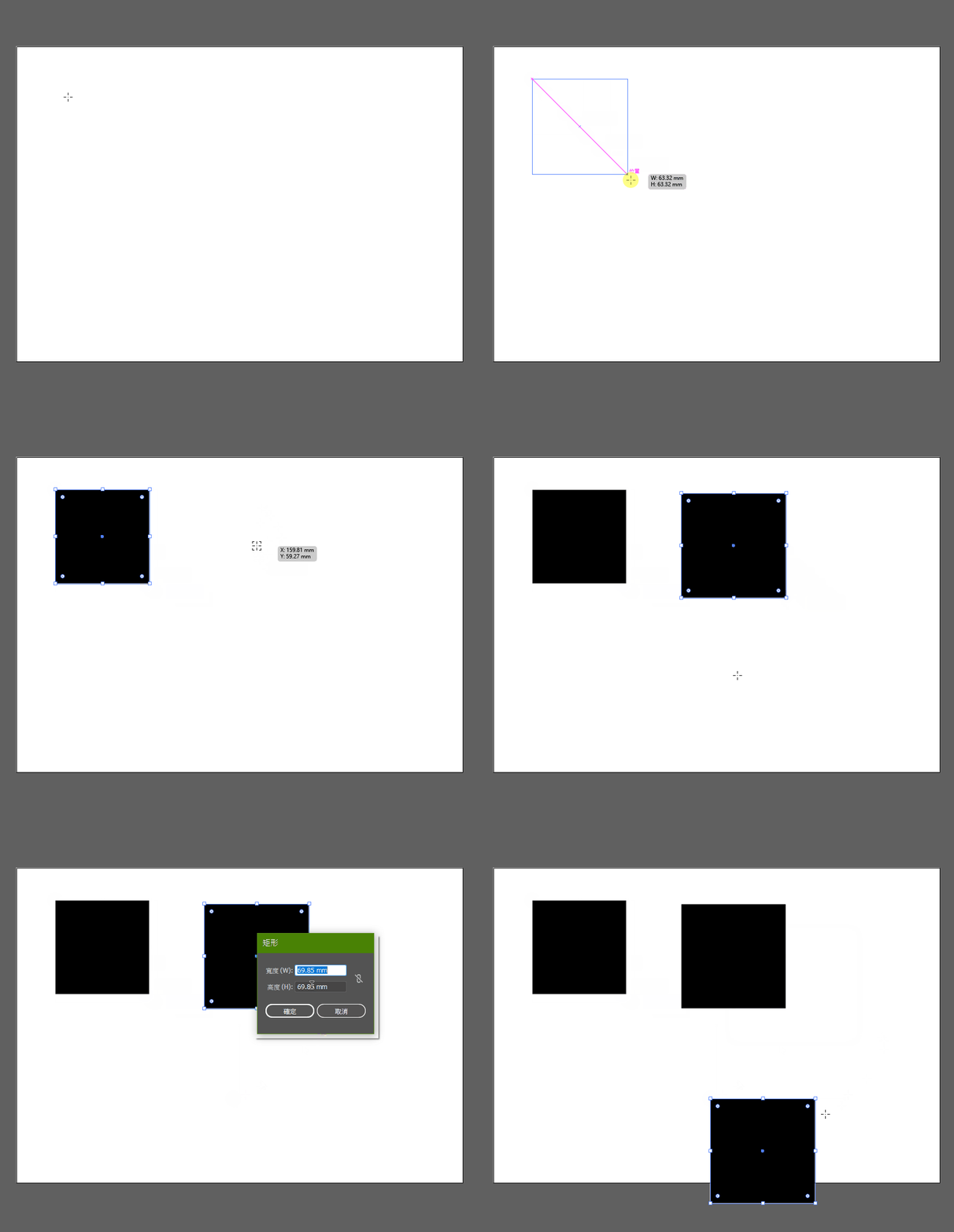
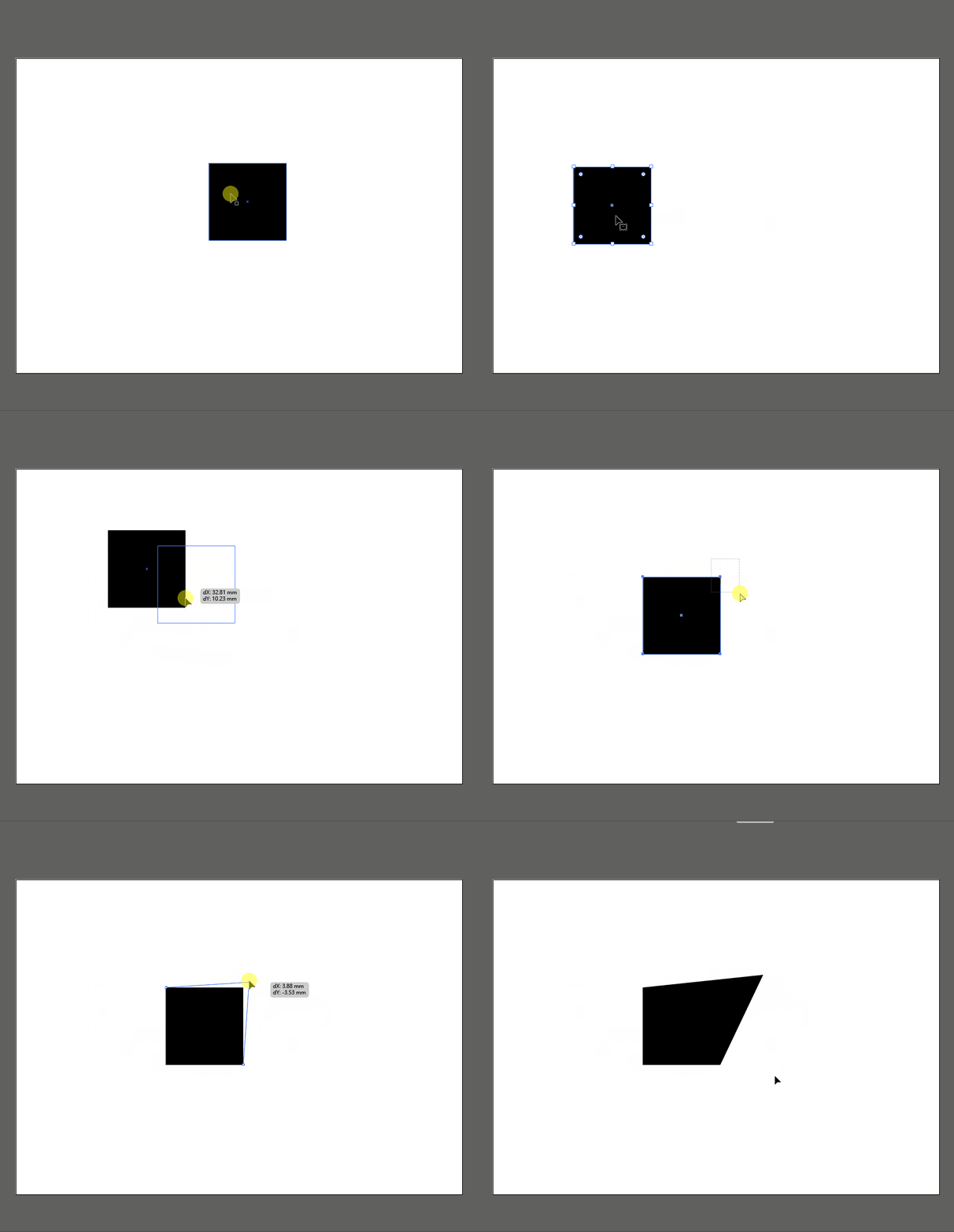
按住 Shift 可等比例繪製,按住 Alt/Option 可從中心點畫起,點一下畫布則是可以直接設定矩形尺寸,以下分別示範了三種方式。
💡 工具右下角如有小箭頭,表示有同類型的工具在裡面,長按1秒就會出現。
💡 看到工具名稱後面的括弧,代表快捷鍵,快捷鍵要在英文輸入法+半形的情況下才能按。
3.選取工具(Selection Tool / Direct Selection Tool)
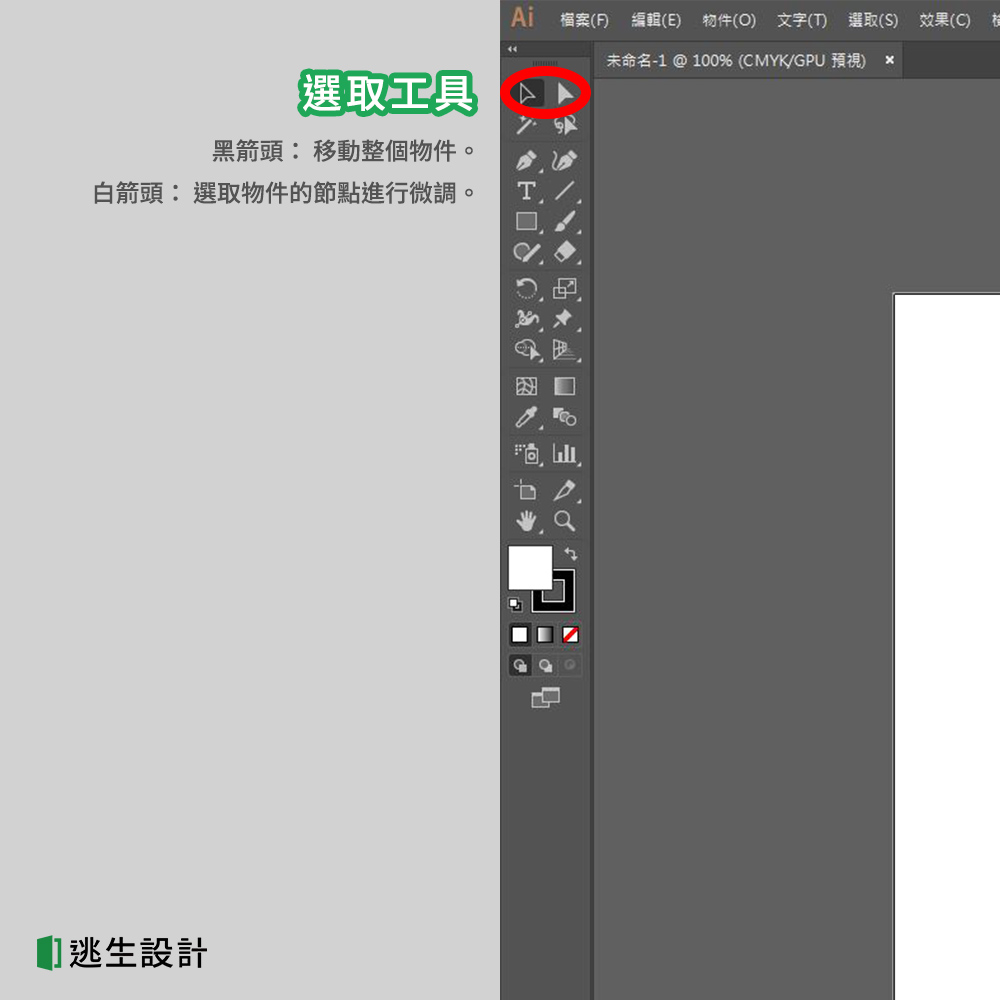
黑箭頭(選取工具):移動整個物件。
白箭頭(直接選取工具):選取物件的節點進行微調。
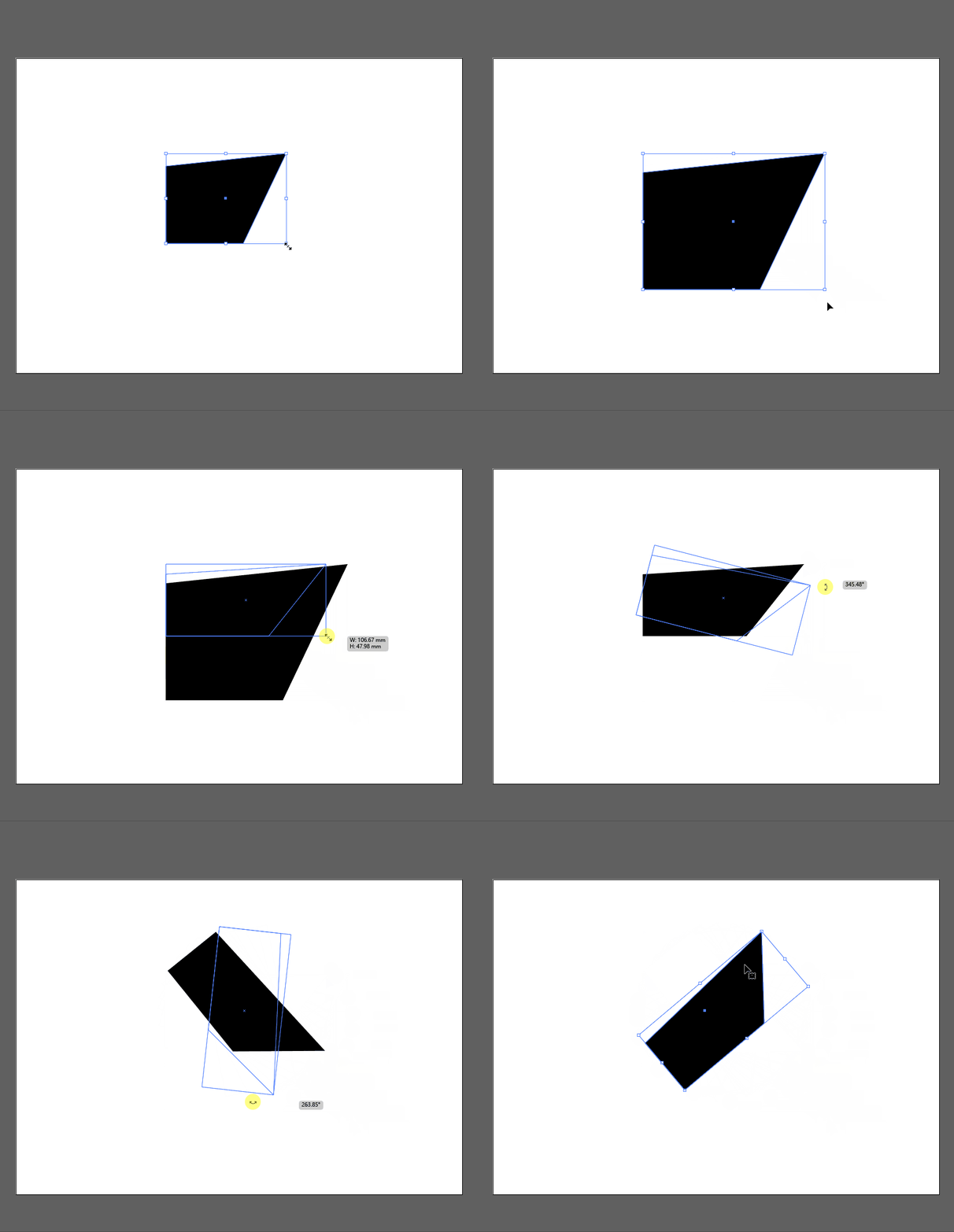
使用選取工具時,移動到物件邊角可進行放大縮小、調整邊長和旋轉。
💡 在黑鍵頭的狀態下按住 Ctrl/Command 就換變成白箭頭,反之亦然。
💡 放大縮小時按住 Shift 可維持等比例縮放。
4.顏色與漸層工具(Fill / Stroke / Gradient)
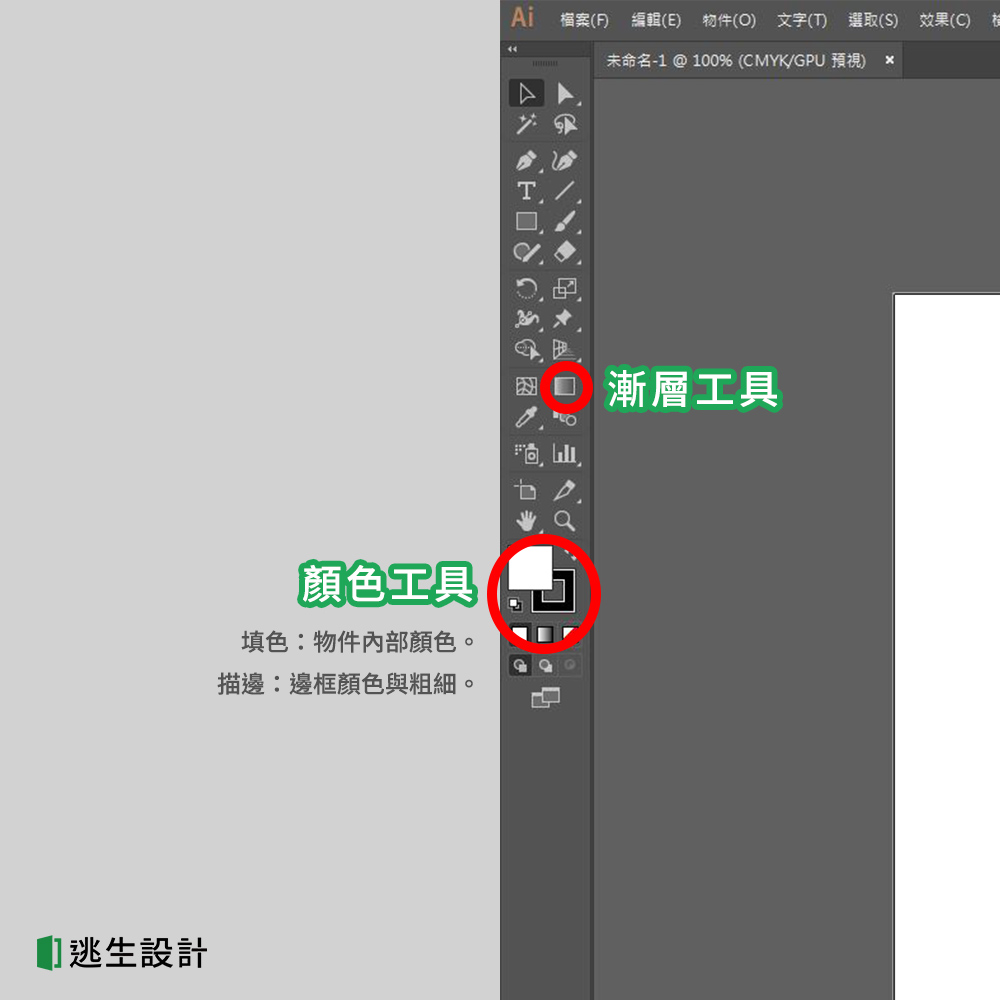
填色(Fill):物件內部顏色。
描邊(Stroke):邊框顏色與粗細。
漸層工具(Gradient Tool):漸層效果。
A.填色工具
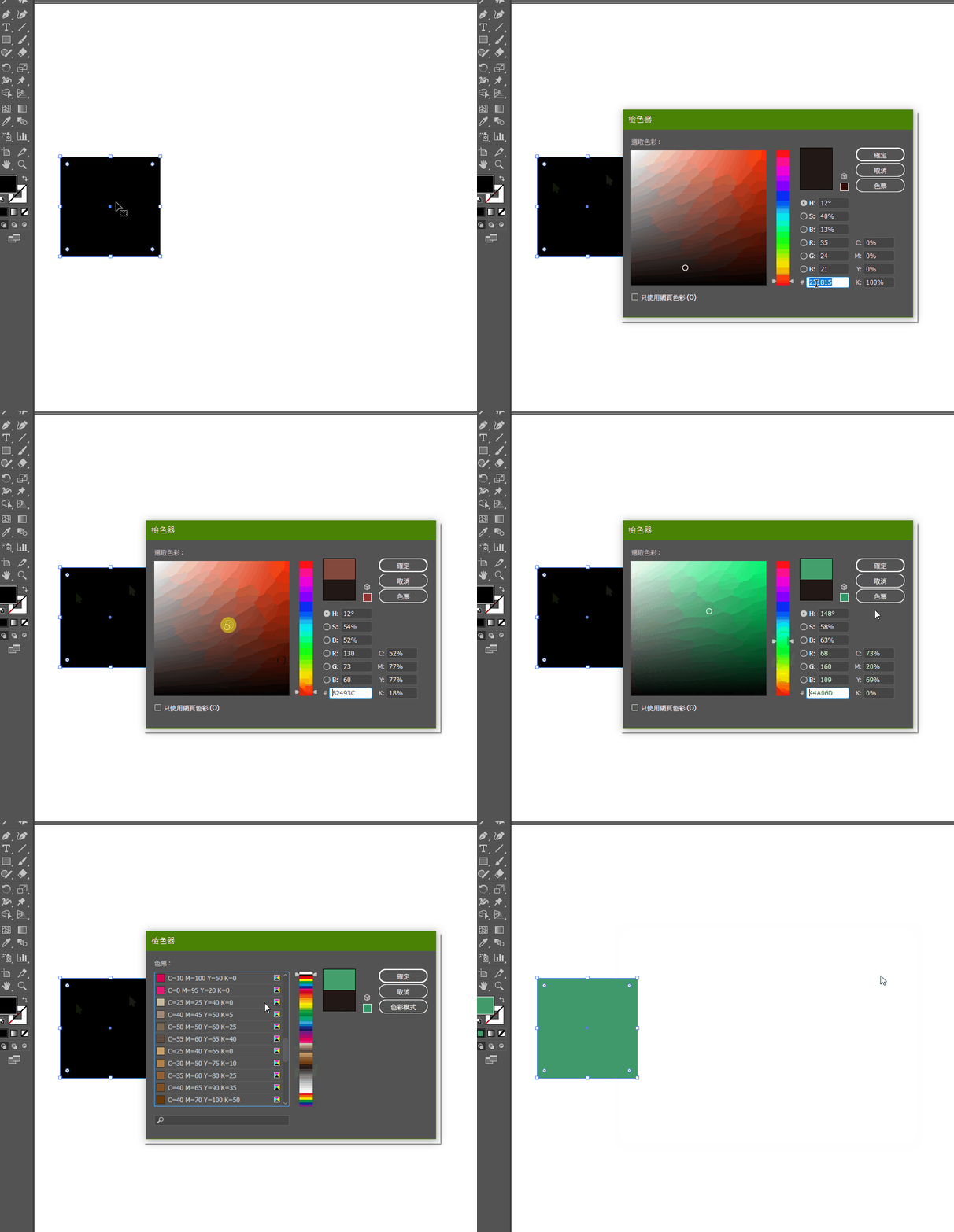
其實有總共三個地方都能夠做顏色調整,分別是檢色器、色票、顏色數值,可見顏色在AI這個軟體裡多重要,重要到做了三個介面來給你使用。
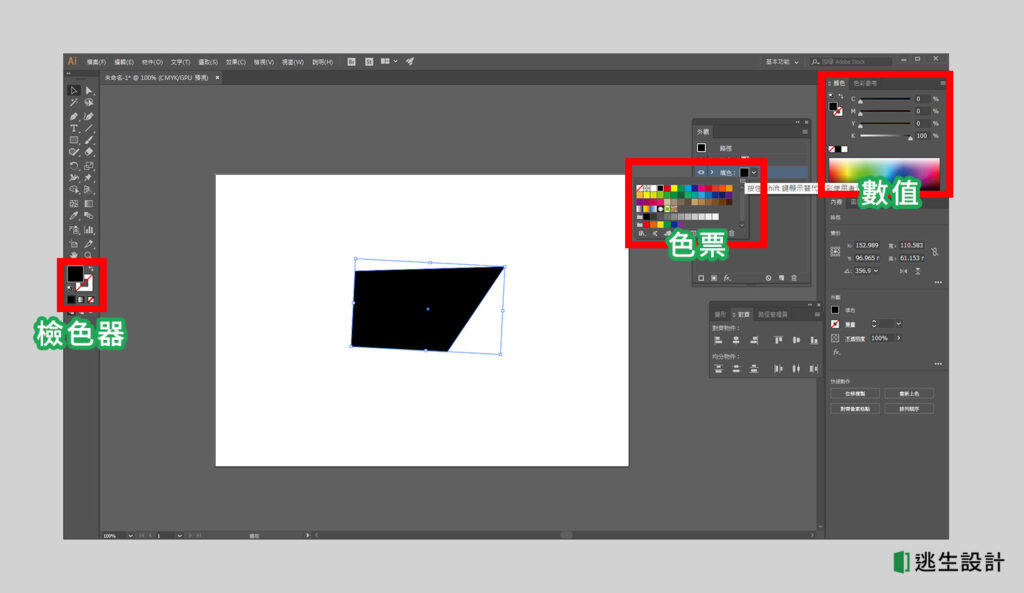
檢色器:雙擊開起,可以直接選取光譜顏色,也可以調整原色數值,還會顯示色票號。也能直接切換到色票模式,是非常直觀的顏色工具。
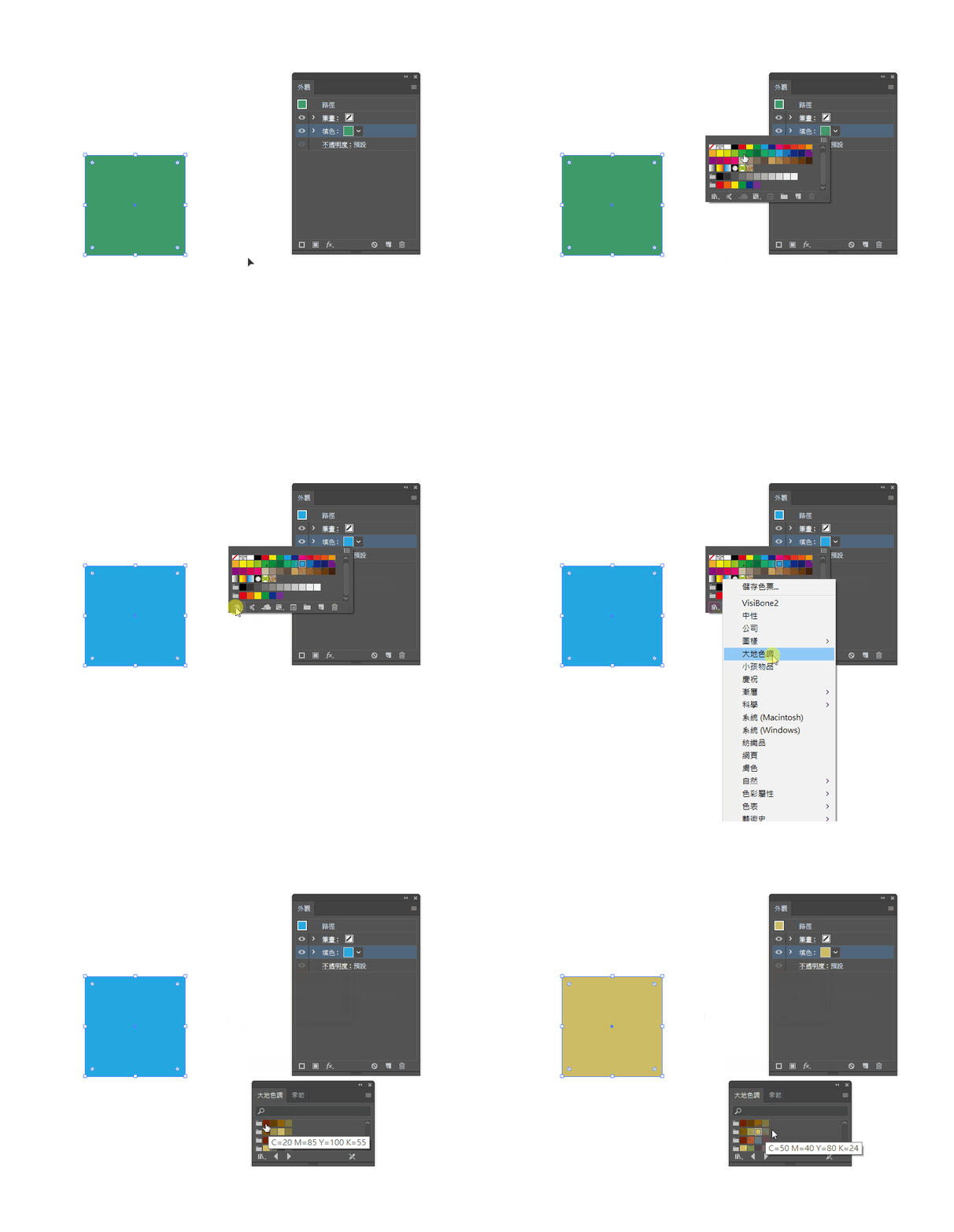
色票:直接套用顏色,AI也提供了內建色票。
通常會用檢色器選定常用顏色後將該顏色加到色票中,方便在繪圖時套用顏色。
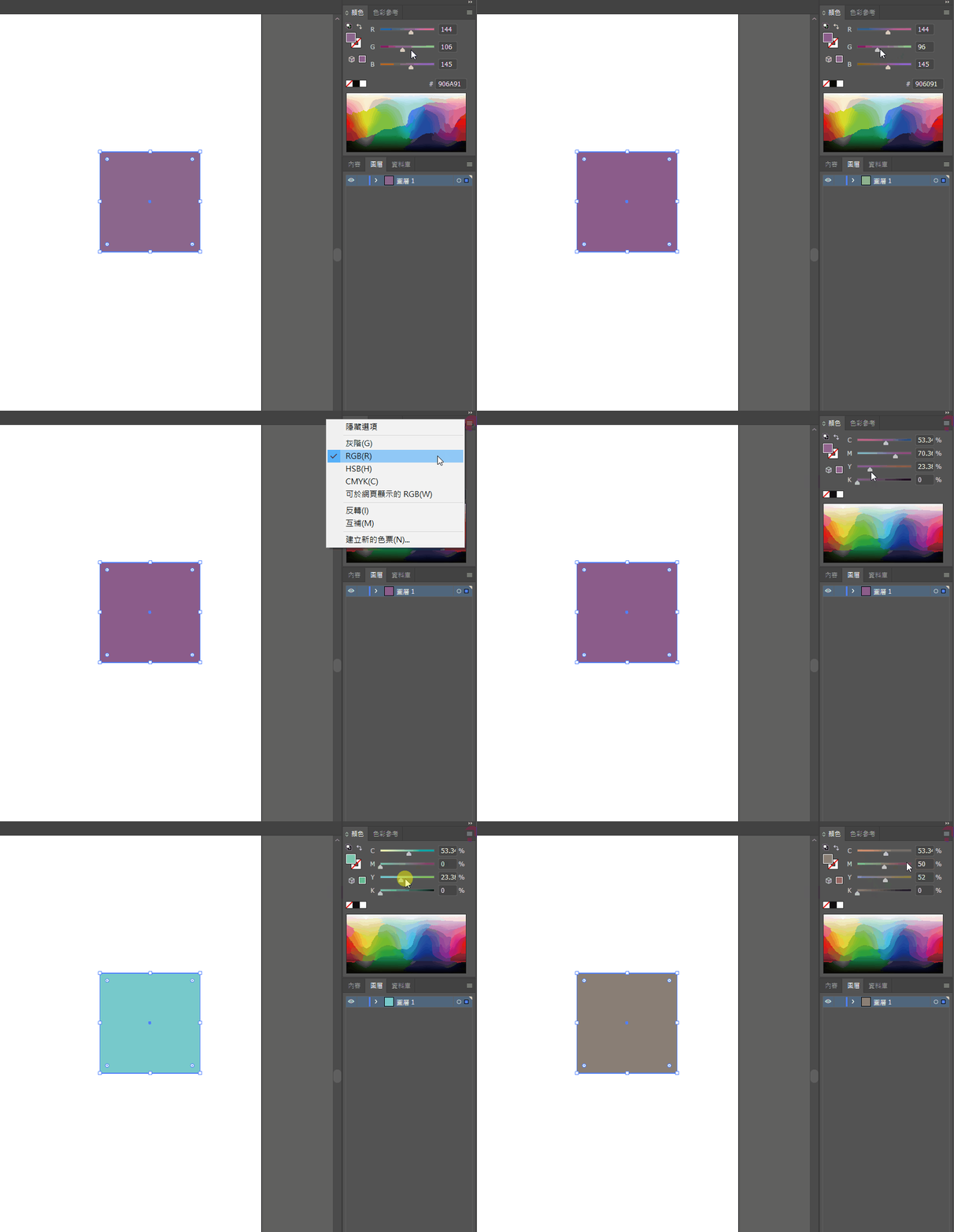
數值:有時候用數值滑桿來調整,顏色會更加精準。
最常使用的是CMYK和RGB這兩種原色,為什麼需要顏色數值?這與印刷和網頁顯色有關,我們會再另外寫一篇文章來詳細說明。
B.描邊工具
除了物件本身外,邊線的顏色、粗細也是可以自由調整的。
填色方式跟以上介紹的物件相同。
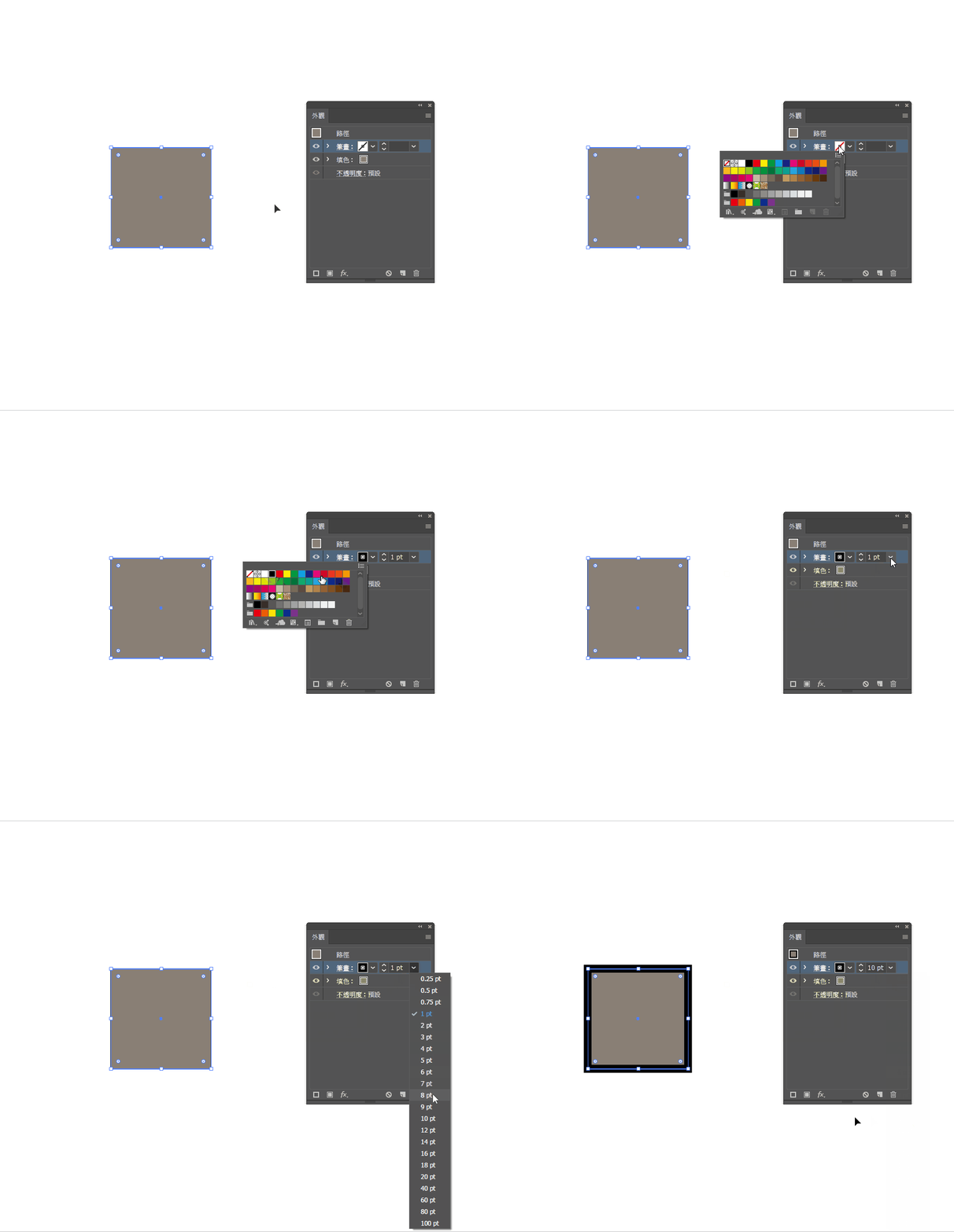
💡 小技巧:利用快捷鍵 Shift+X 可以快速切換物件與邊框的顏色。
C.漸層工具
選擇【視窗】>【漸層】開啟漸層工具視窗。快捷鍵 Ctrl/Command+F9
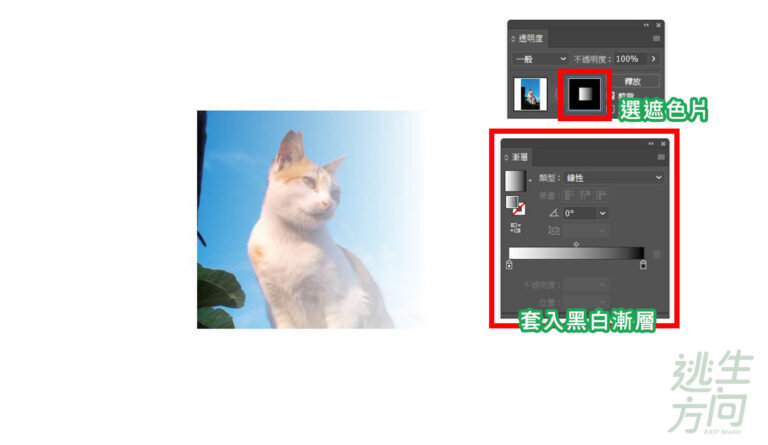
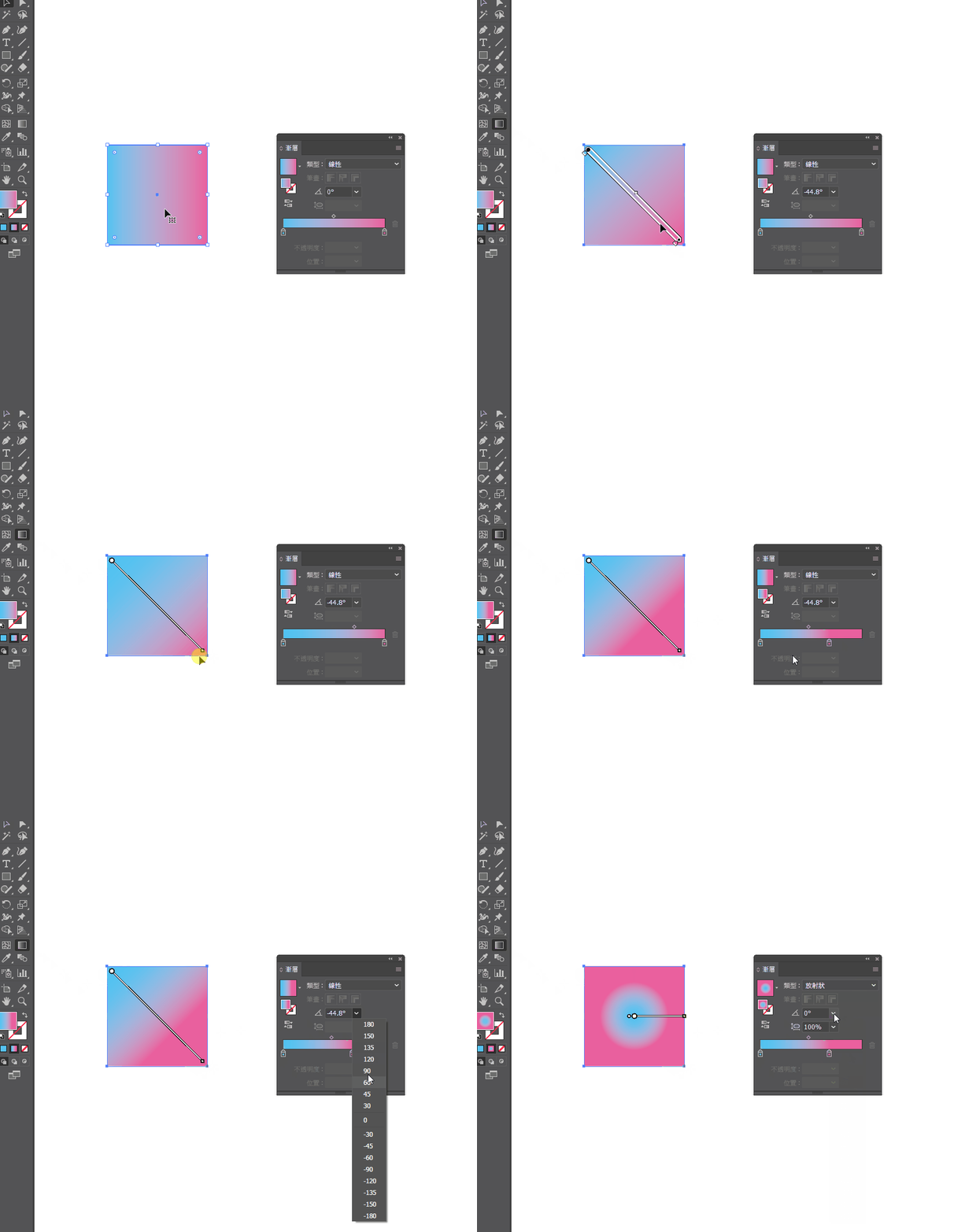
選取物件直接點擊滑桿就能套用漸層,也可以從色票中套用。再來點開滑桿左右兩頭下面就能調整漸層顏色,也可以增加顏色節點、調整透明度。
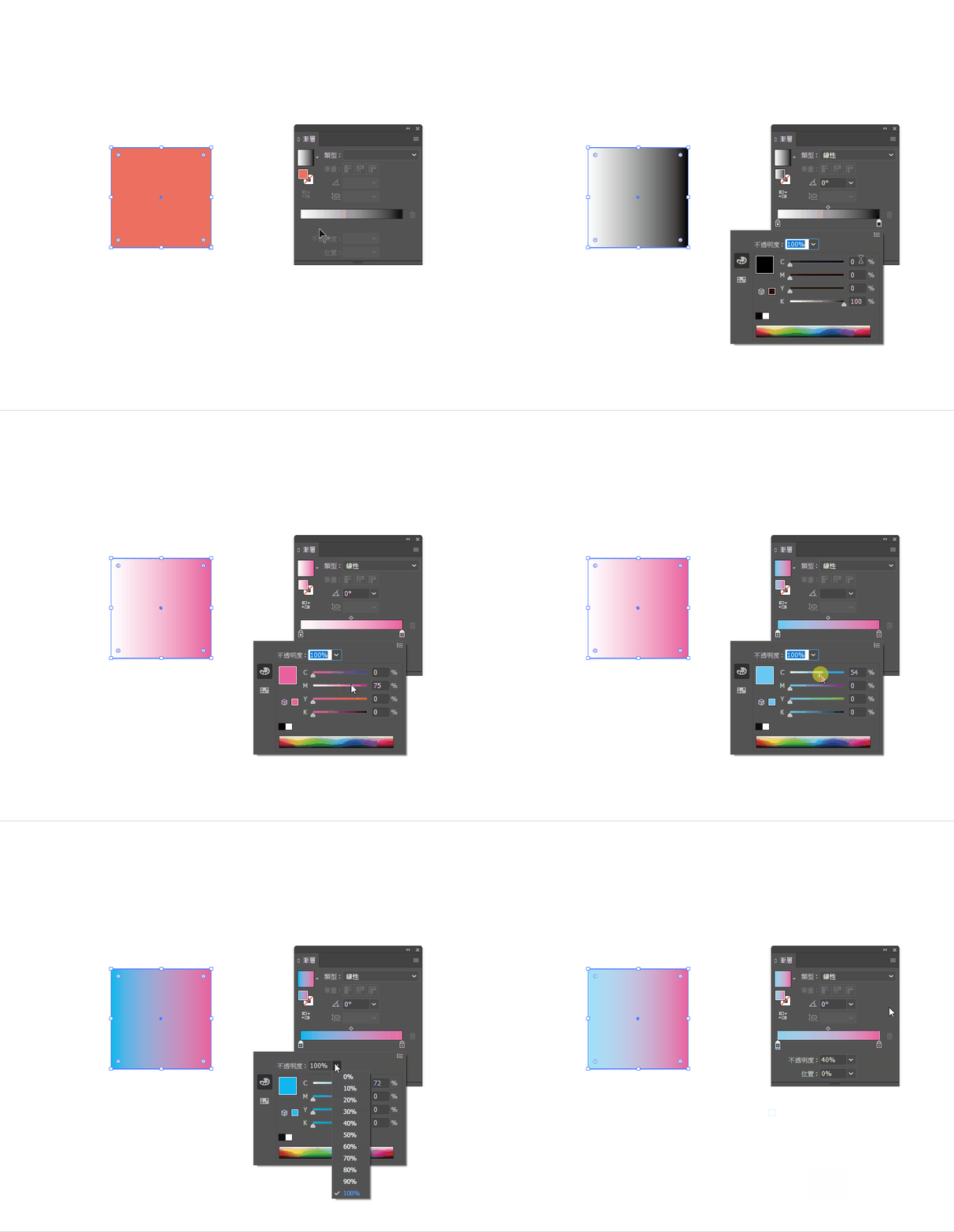
當物件顏色是漸層狀態就能使用左側漸層工具來叫出滑桿,可以看到調整的時候兩邊數值是連動的。另外漸層也能變成放射狀,做出不一樣的效果。
相關文章:Illustrator教學:用外觀工具讓文字筆畫不用轉外框
5.檢色滴管工具(Eyedropper Tool)
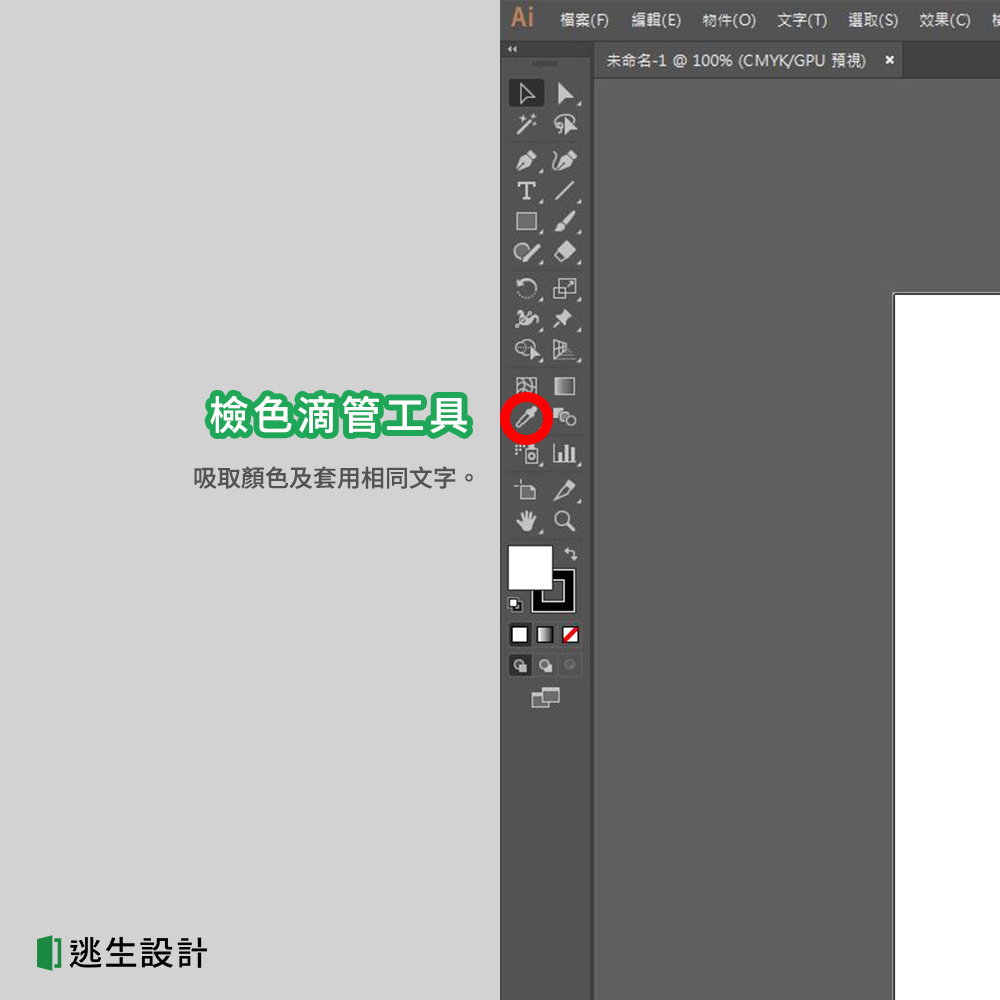
吸取顏色及套用相同文字。

除了吸取物件外也可以吸取圖片上的顏色。
文字則是會吸取相同的字型、字級。
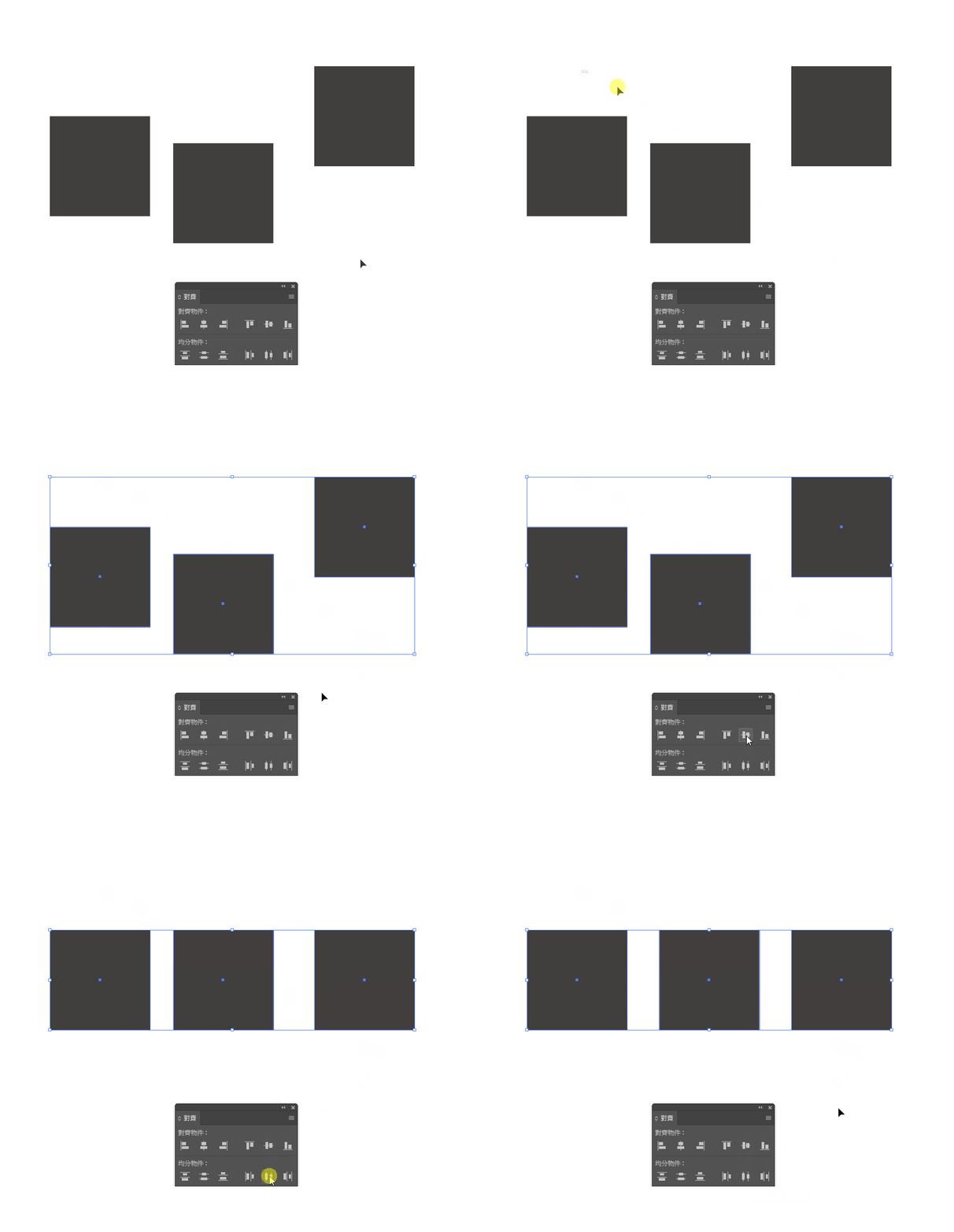
6.對齊工具(Align)
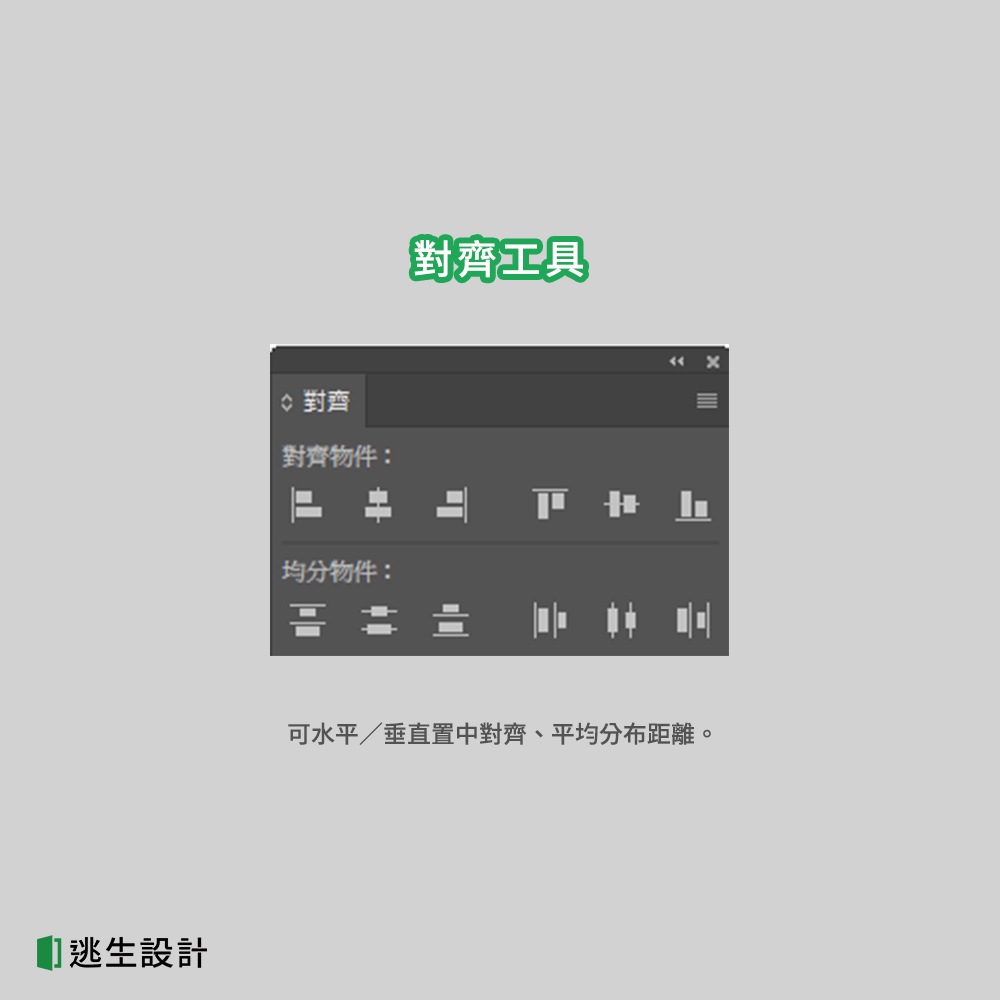
用於排列多個物件,可以水平/垂直置中對齊、平均分布距離。
是排版時讓畫面整齊的必備工具。
7.路徑管理員(Pathfinder)
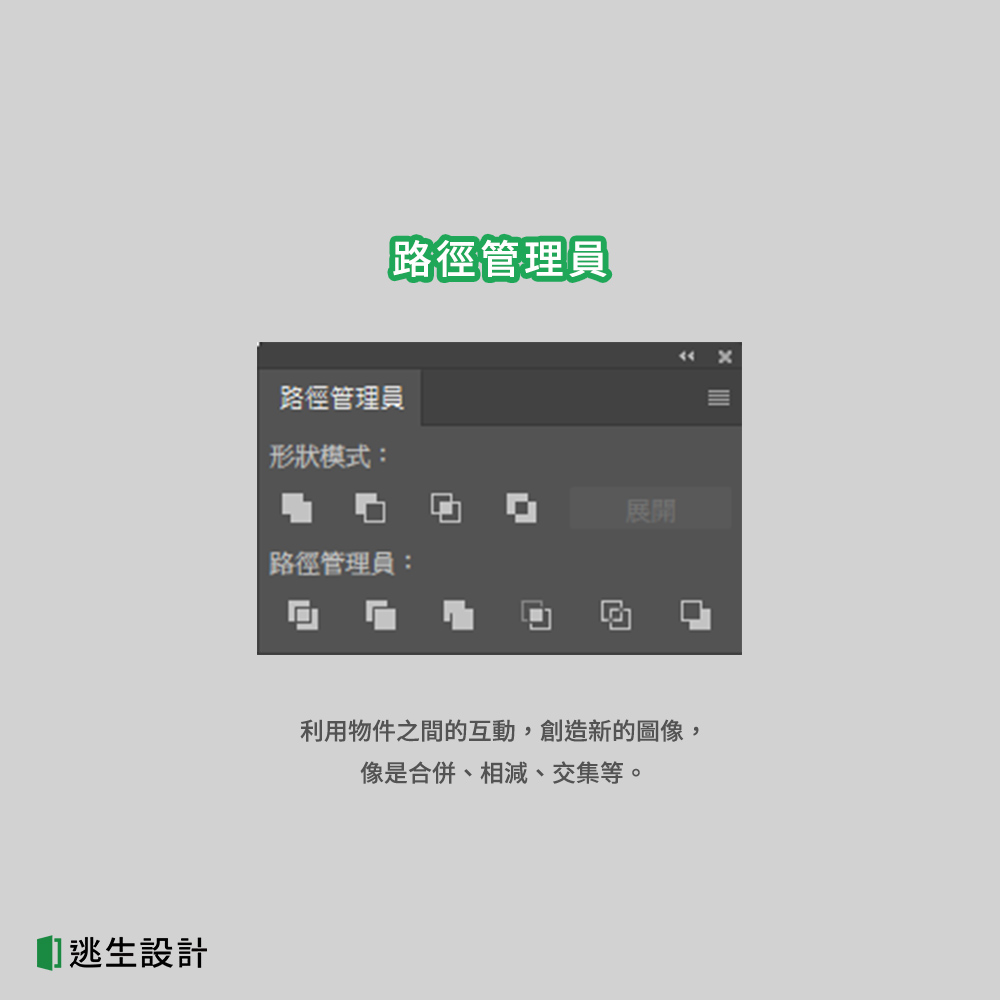
設計Logo與圖標的強大工具,利用物件之間的互動,創造新的圖像,
像是合併、相減、交集等。
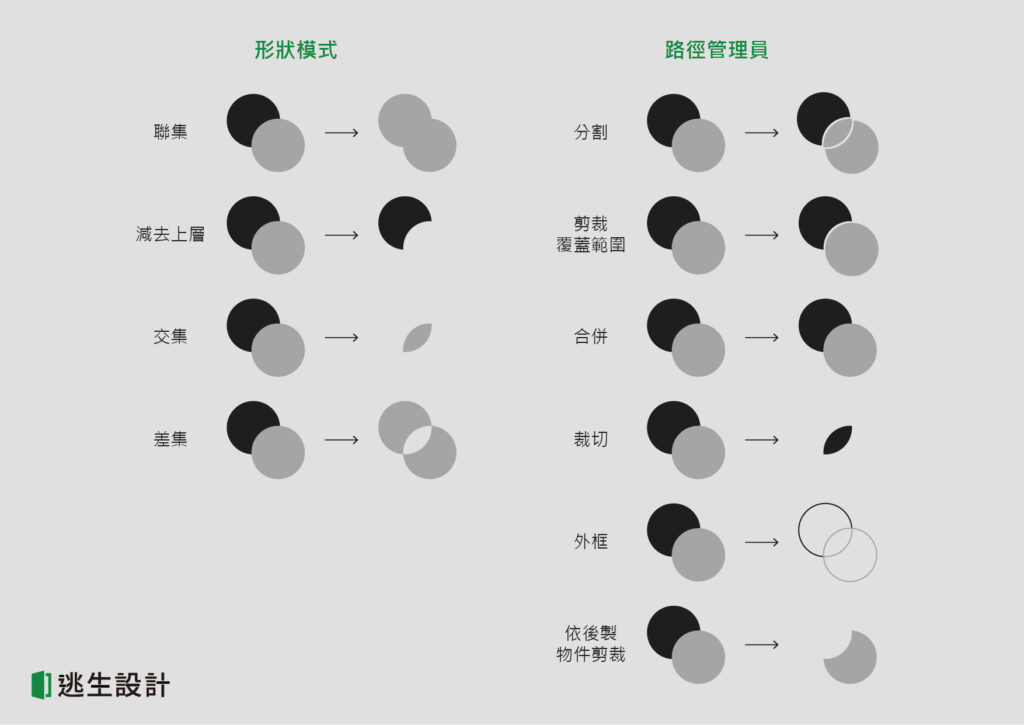
形狀模式
聯集:兩個物件合併成一個物件。
減去上層:上層物件減掉下層物件,剩下下層物件。
交集:只留下兩物件相交的上層。
差集:減去兩物件相交的地方。
路徑管理員
分割:沿著兩物件的邊緣切割,變成三個物件。
剪裁覆蓋範圍:沿著上層物件的邊緣切割。
合併:兩物件合併,但不是變成一個物件。
裁切:只留下兩物件相交的下層。
外框:兩物件沿邊緣切割並轉成外框線。
依後製物件剪裁:下層物件減掉上層物件,剩下上層物件。
💡 實際試試每個功能,比較好快速掌握說明的內容喔。
8.鋼筆工具(Pen Tool)
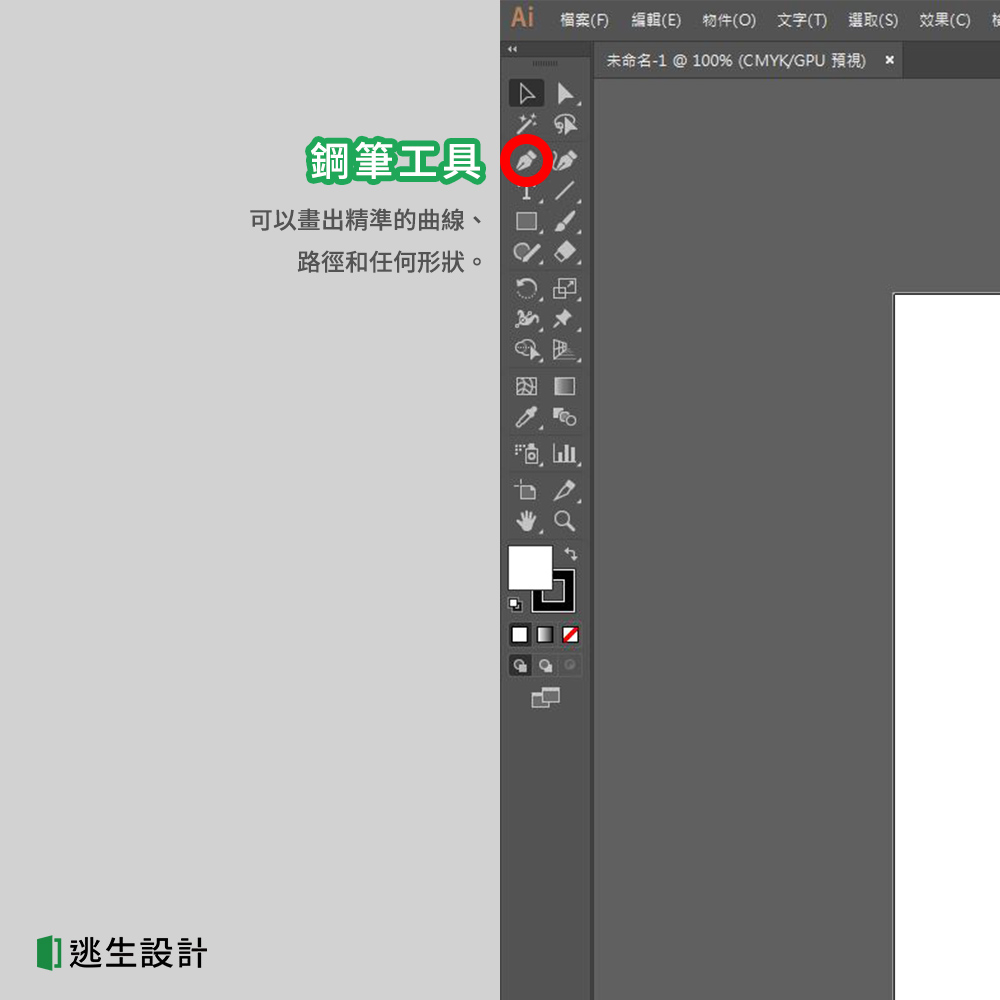
Illustrator 的靈魂工具,可以畫出精準的曲線、路徑和任何形狀。
利用點線面的構成概念,點擊形成點,兩點形成線,三點封閉形成面。在構成線的時候拖曳線段,就能產生貝茲曲線。

節點可以用白箭頭選取工具來調整,也可以在繪製過程中新增或減少節點。

💡 使用鋼筆工具時按住 Ctrl/Command 就能切換成白箭頭,按住 Alt 可以切換成描點工具。
💡 初學者可以找簡單的圖片來描圖練習,熟悉控制手柄方向。
9.文字工具(Type Tool)
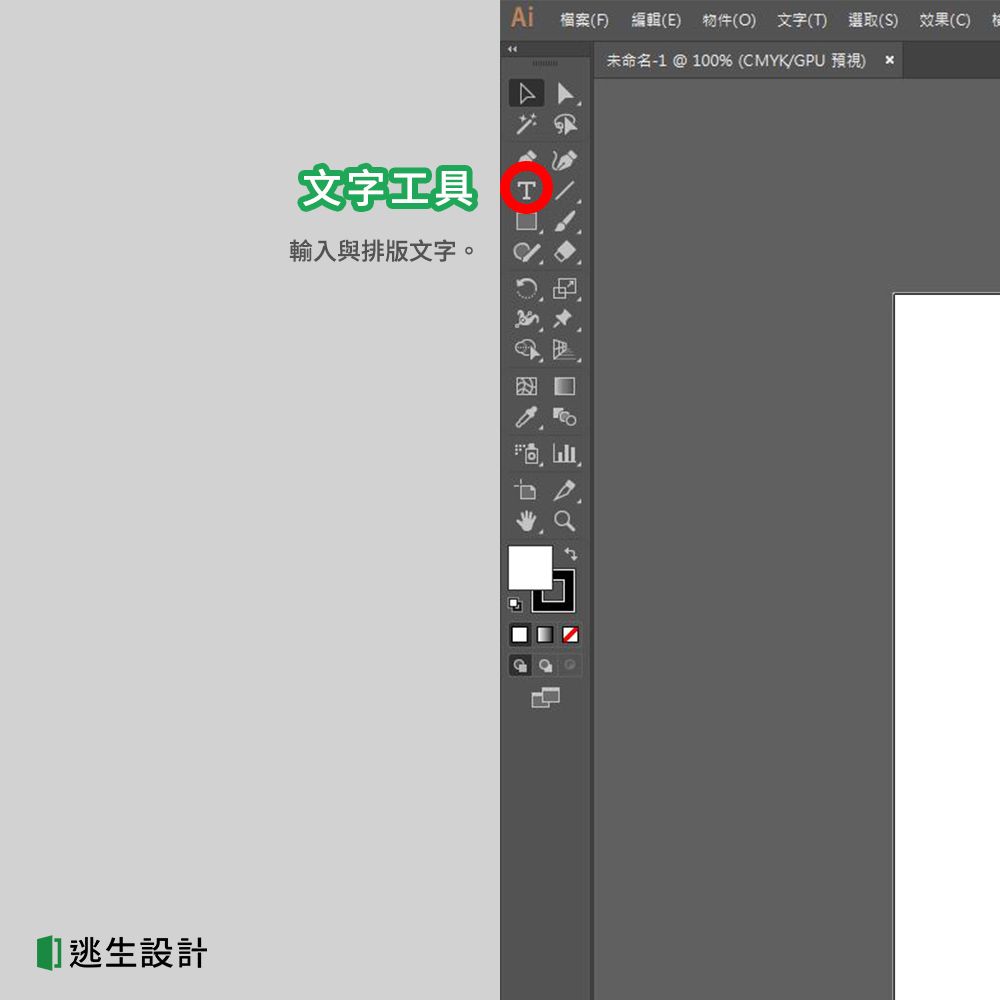
用來輸入與排版文字。
點一下可建立單行文字,拖曳可建立段落文字。
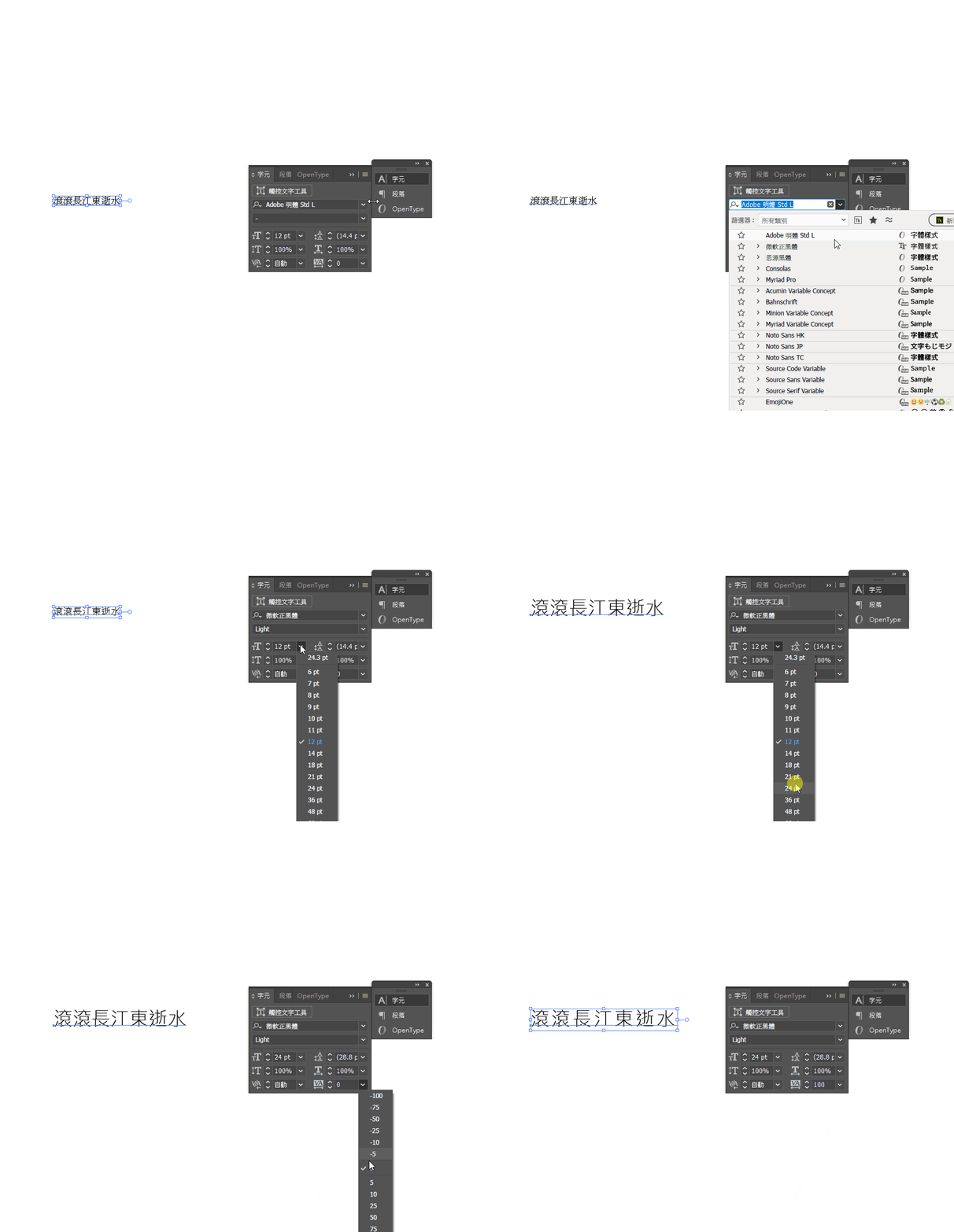
在「字元」面板中可調整字體、字距、行距,也能使用「路徑文字工具」讓文字沿曲線排列。
Illustrator新手常見問題
- Q1: 為什麼形狀沒顏色?
➡ 檢查「填色」是否設為透明(白底紅斜線代表無色)。 - Q2: 為什麼圖片模糊?
➡ Illustrator是向量軟體,向量的特性是放大不失真,但圖片則是像素,所以放大後會呈現格狀模糊。 - Q3: 做到一半怎麼存檔?
➡ 快捷鍵按 Ctrl/Command+S 或是從「檔案 > 儲存」。 - Q4: 如何輸出作品?
➡ 根據需求不同,較常使用的是「檔案 > 匯出 > 匯出為 PNG / JPG」,或另存為 PDF 供印刷使用。
練習建議:從簡單作品開始
一開始可以先自己隨意探索,每個工具都點來玩玩看,再來建議可以給自己設定一些小練習,剛開始不必追求完美,可以找別人的作品來臨摹,循序漸進,以下提供一些練習建議:
- 用形狀工具組合簡單的圖標(太陽、信封、笑臉)。
- 練習用路徑管理員設計幾何Logo。
- 找一張圖練習用鋼筆工具沿著邊緣描繪。
延伸學習資源:
相關文章:5個推薦自學平面設計線上課平台
結語:學會基礎介面,就是設計的第一步
Illustrator 一開始可能讓人眼花撩亂,初學軟體都是這樣的,但只要跟他培養感情,每天練習一點點,熟悉操作、累積手感,就能開啟設計世界的大門。你的操作速度與設計能力都會逐漸提升。
學會軟體工具的使用只是基礎,要做出好作品最重要的還是創意,畢竟軟體每個人都會用,能夠顯現出你與他人的不同,靠的就是創造力,所以學會基礎工具的下一步就是,挑戰更進階主題,例如「色彩搭配技巧」或「字體設計入門」,讓你的作品更具專業感。