



前言
剛學習illustrator(AI)的初心者很多人會一個檔案只做一個圖稿,要再做一個類似的圖稿時就又開了新檔案。其實在同一份檔案裡面可以設置多個工作區域,透過新增工作區域可以更有效的做一組設計,且在輸出時也更便利。這樣就不必在做相同設計時還要開其他檔案來複製貼上或一個一個慢慢輸出。
為什麼要有多個工作區域?
那麼,什麼時候會用到多個工作區域?其實比你想像的還要長運用。以下舉了幾個較常使用到的例子給大家參考:
1.多種尺寸Banner
在做電商、活動視覺時通常我們做好一個設計,會將他改成符合不同平台的尺寸,這時候多個工作區域就很方便,可以在檔案內先設置好每個版位的尺寸,一個檔案就能解決外,還能同時一次輸出。
2.同系列的視覺
這很常用在貼文,尤其是Instagram,像是傳遞知識、説故事、圖文類的貼文,通常是連貫性的,這代表視覺必需一致,這時候就能運用多個工作區域來製作。
3.正反面設計
最常見的就是平面輸出品,像是名片、DM、菜單、明信片等等,無關乎設計,在送印的時候給廠商的檔案,通常都是要正反兩面放在同一個檔案內的,這時候就會需要多個工作區域。
4.網頁設計
一個網頁裡面會有多個頁面,且每個頁面裡會有許多相同的UI介面,這時候如果還要分多個檔案做的話,做起來很費工,修改也不容易,所以最好還是開啟多個工作區域。
新增工作區域步驟與設定
第一步:選取工作區域
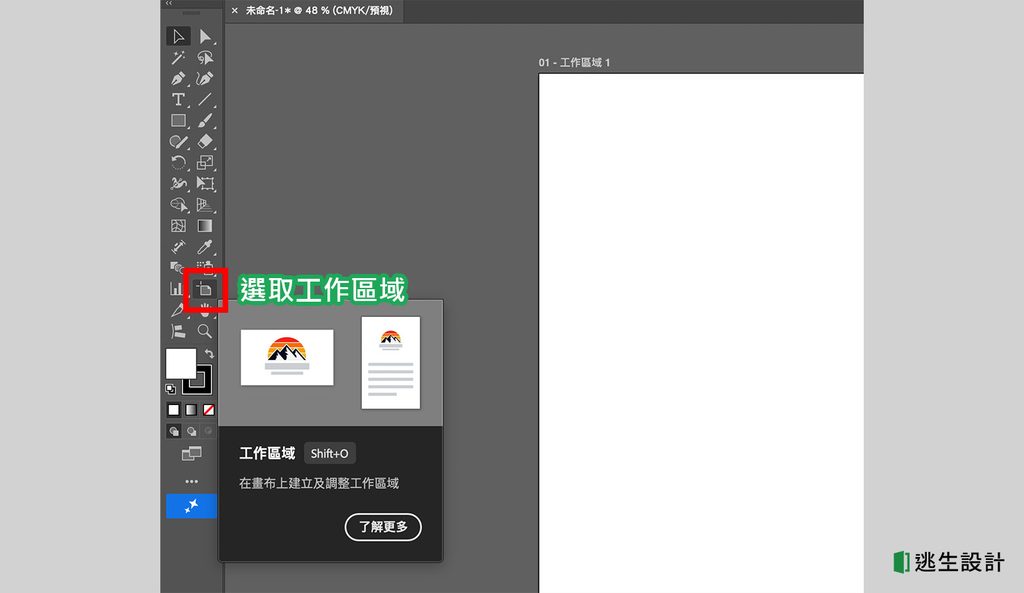
在左側工具欄找到工作區域的圖標後點擊,點擊後就會進到工作區域的編輯模式。
第二步:新增與調整工作區域
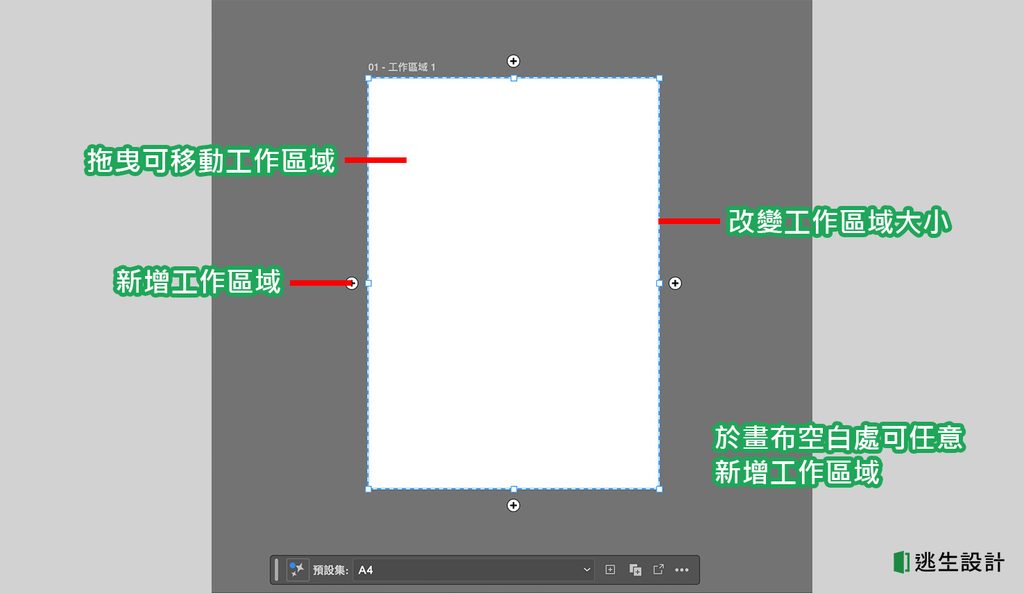
進到工作區域編輯模式後會出現以上圖片的畫面。
- 拖曳當前工作區域可以改變工作區域的位置。
- 四周的【 + 】點擊後可以新增與當前工作區域同尺寸的工作區域。
- 拉住邊邊的話則是可以任意改變工作區域的大小。
- 在空白處拖拉可以新增任意大小的工作區域。
第三步:編輯工作區域屬性
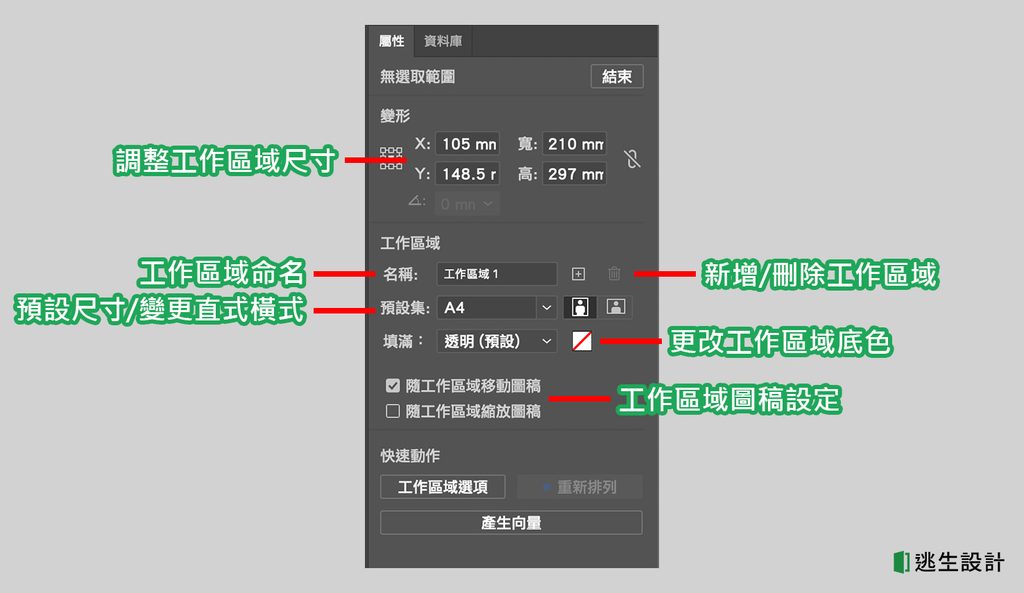
右邊的屬性欄位有更詳細的項目可以設定:
- 可以輸入數值來調整工作區域位置與尺寸。
- 工作區域命名。別小看工作區域的命名,當擁有多個工作區域的時候命名尤其重要,根據工作區域內容命名,能更有效率找到所需的圖稿,在團隊合作或送印時更是如此。
- 新增與刪除工作區域。
- AI提供許多常用的預設尺寸,選擇後可立即套用到當前選取的工作區域。另外,也可以隨時切換工作區域的直式與橫式。
- 更改工作區域底色(背景色)。
- 可將圖稿與工作區域綁定,隨著工作區域移動與縮放做改變。
第四步:工作區域選項
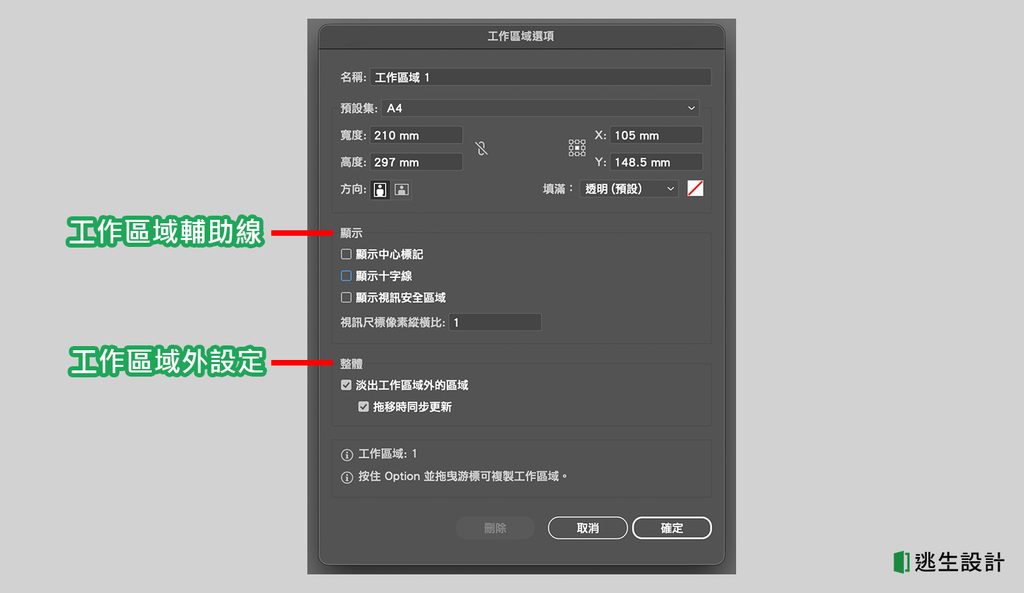
在工作區域選項內大多可設定的內容跟屬性相同,唯二不同的是以下:
- 顯示:可以選擇顯示工作區域中的輔助線,如中心標記、十字等。
- 整體:主要用於調整工作區域外的亮暗,開啟的狀態下工作區域內亮,工作區域外暗。
第五步:重新排列多個工作區域
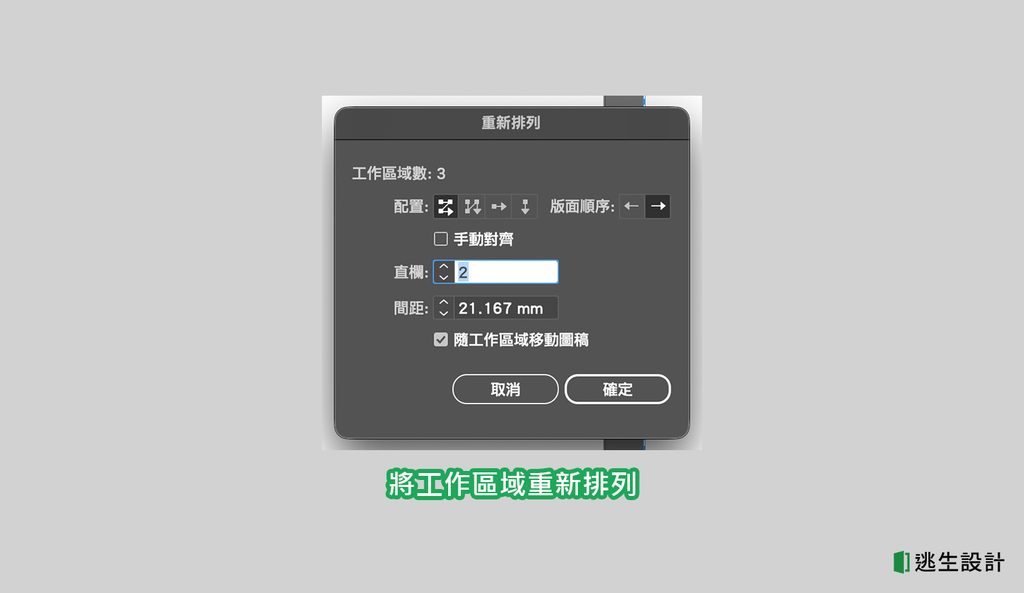
當你有多個工作區域的時,可以選擇工作區域的排列方式,這時候工作區域會根據新增的順序來進行重新排列。其中也可以調整工作區域間的間距。
新增符合圖稿的工作區域

若想要工作區域符合圖稿大小,不必手動調整,而是可以在工作區域模式下直接點擊圖稿,就會自動產出與圖稿一樣尺寸的工作區域,十分便利。
結語
知道工作區域的便利外還要注意一件事,那就是你的電腦性能!為什麼這樣說呢?因為在一個檔案裡塞太多東西的話很耗性能,電腦常會跑不動,我本人就常因為公司電腦跑不動而改成分很多個檔案。不過適當的將檔案分門別類也是一門學問,尤其是在做大專案的時候。
希望這個教學對你有幫助。
相關文章:illustrator教學:完整介面與基礎工具介紹,AI設計入門
相關文章:Adobe官方:工作區域簡介